
Гайд по установке через Google Play
Для получения тестовой сборки с автоматическими обновлениями из маркета нужно выполнить 6 простых шагов: вступить в Google Группу, принять участие в бета-тесте, удалить старую версию и установить чистую сборку из Google Play.
При удалении старой версии все локальные данные (заметки к парам, прикреплённые фотографии доски и настройки) будут стёрты. Если у вас есть важные записи, обязательно сохраните или скопируйте их заранее!
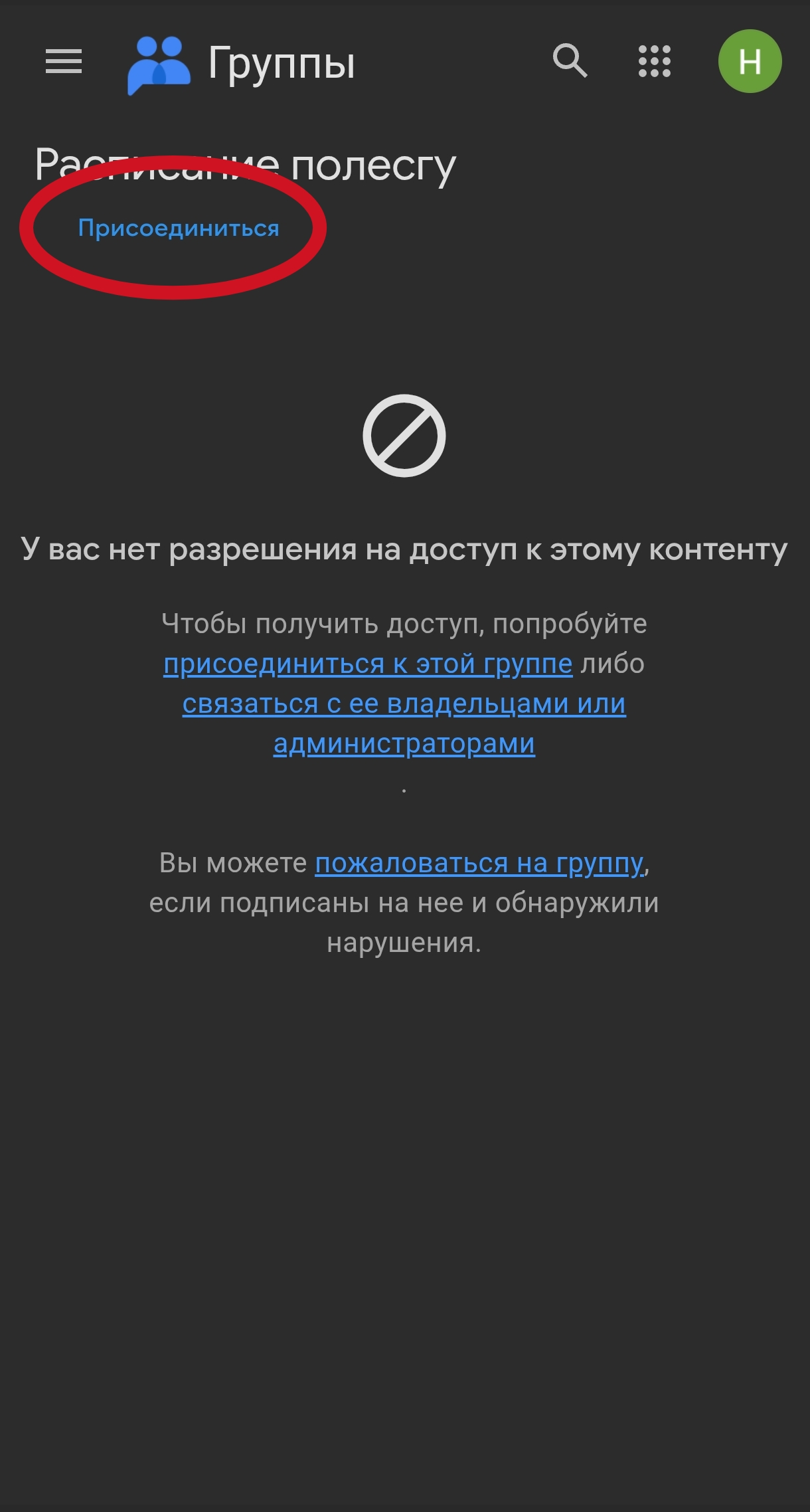
Переход в Google Группу
Google Play открывает доступ к закрытому бета-тестированию только участникам специальной группы тестеров. Перейдите по ссылке на страницу группы под своим Google-аккаунтом.
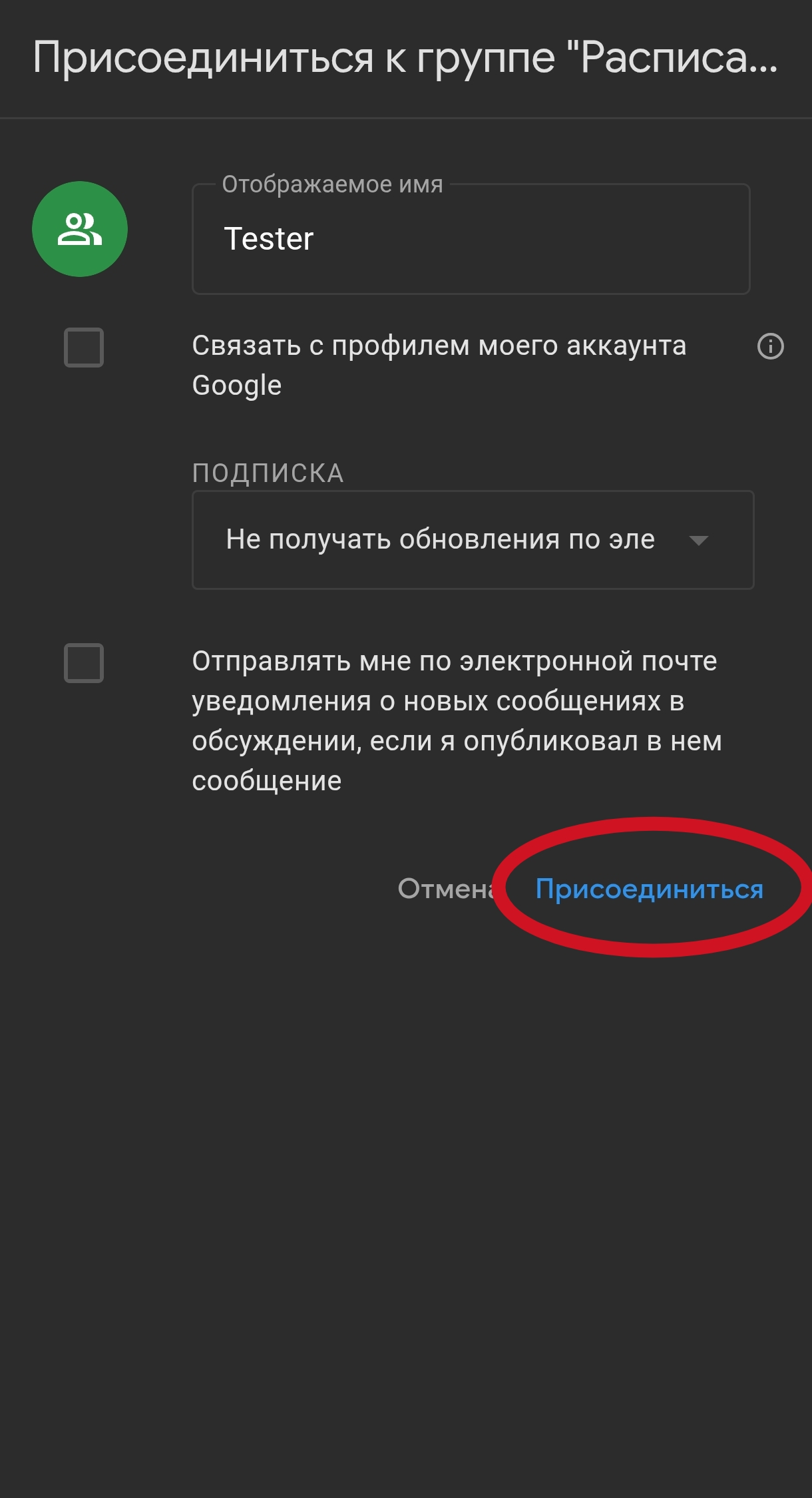
Подтверждение вступления в группу
В открывшемся окне подтвердите настройки профиля участника тестирования. Писать сообщения в группу не потребуется.
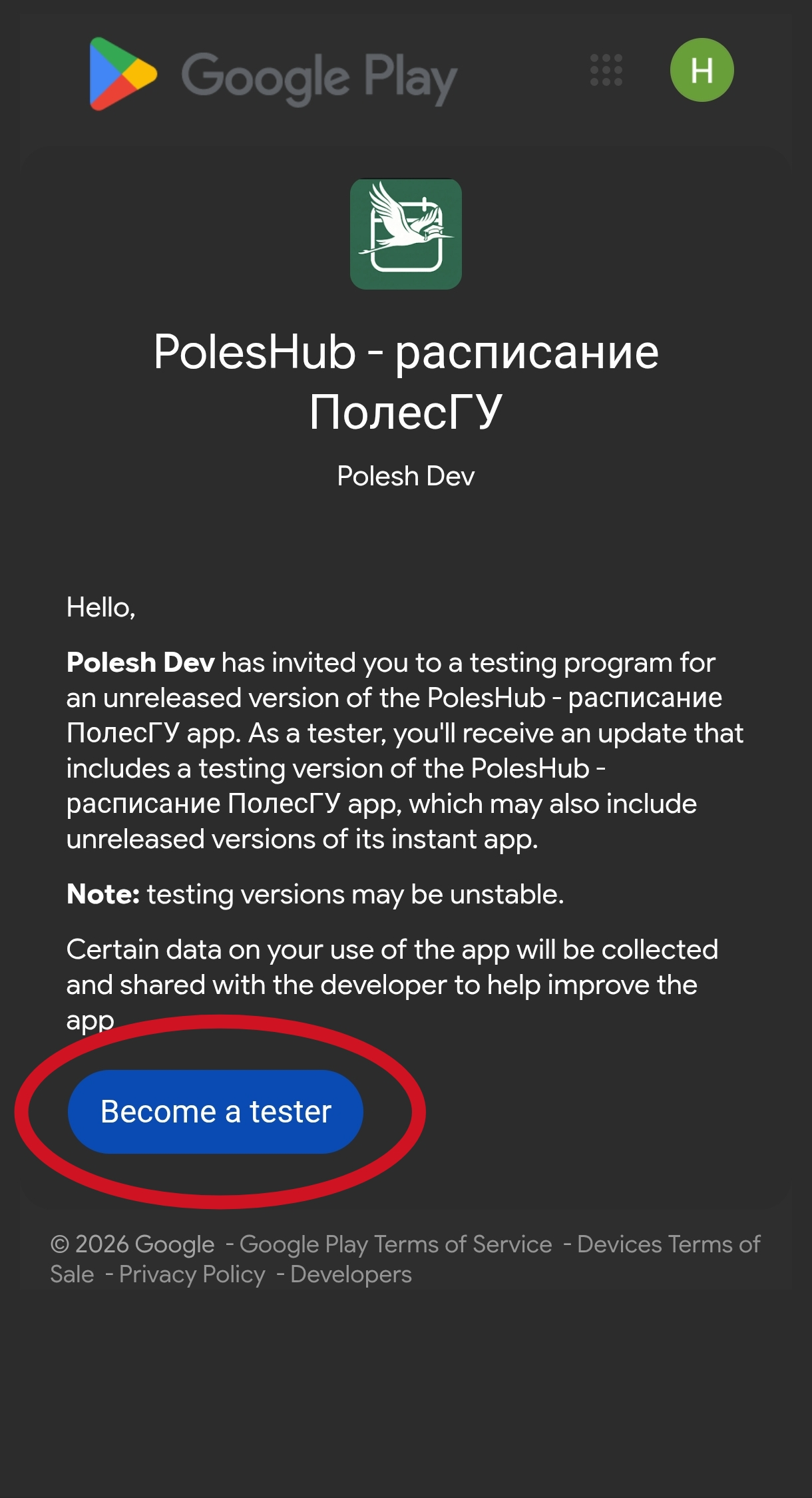
Принятие участия в тестировании
Перейдите по ссылке регистрации в программе тестирования Google Play. Здесь вы подтверждаете согласие на получение тестовых версий PolesHub.
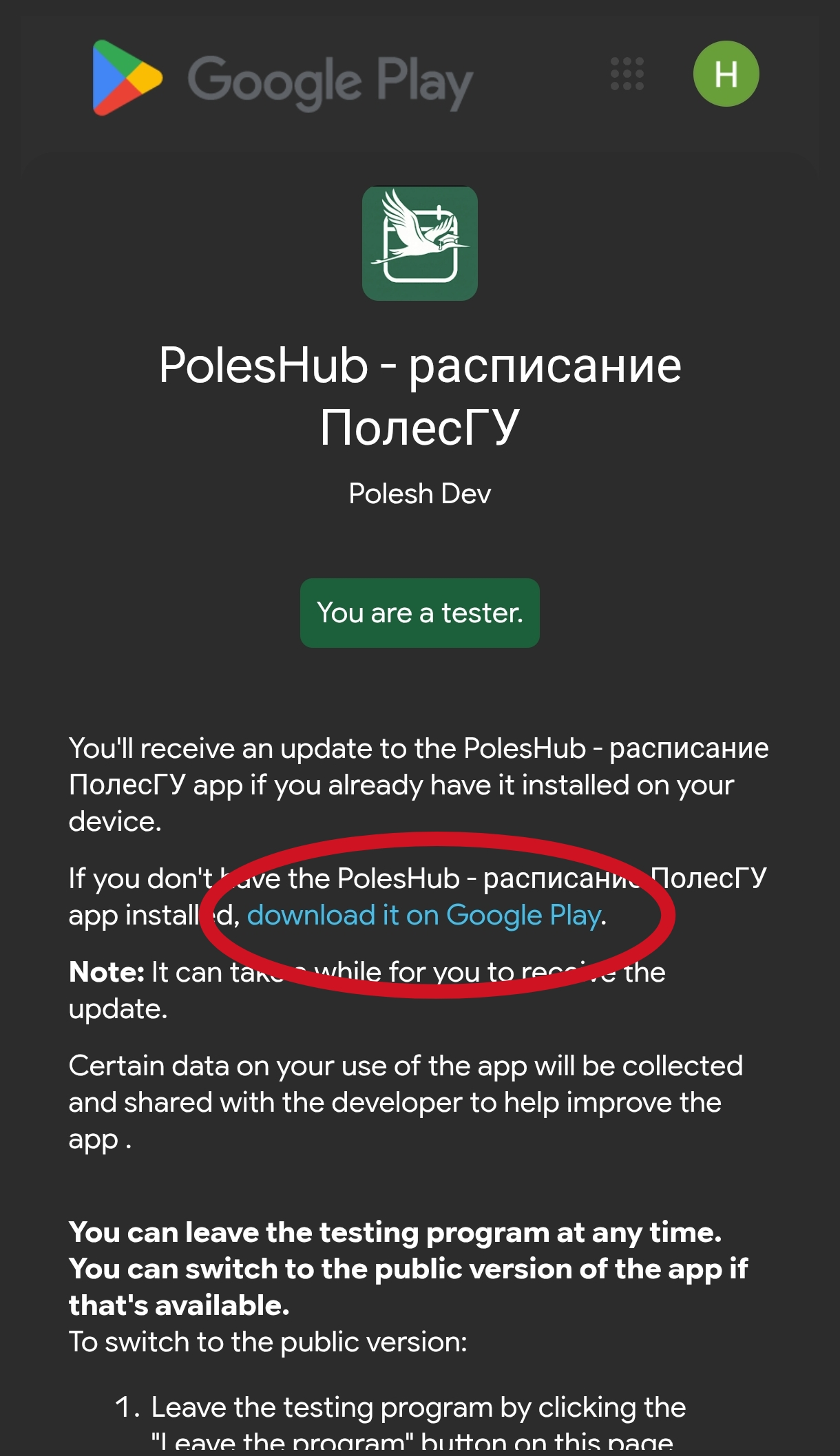
Переход на страницу в Google Play
На странице подтверждения тестирования Google предлагает прямую ссылку на карточку приложения в магазине Google Play Маркет.
- Проверьте аккаунт Google: В приложении Google Play на телефоне должен быть активен тот же Google-аккаунт, с которого вы вступали в группу тестеров на Шагах 1–3 (проверить и переключить можно по аватарке вверху справа в маркете).
- Подождите 2–5 минут: Если аккаунт верный, серверам Google требуется пару минут, чтобы обновить права доступа. Подождите немного, полностью закройте Google Play из недавних приложений и перейдите по кнопке снова.
- Не ищите через строку поиска маркета: В общем открытом поиске Google Play тестовые сборки не отображаются — вход на страницу приложения работает только по прямой ссылке/кнопке выше.
Удаление старой версии
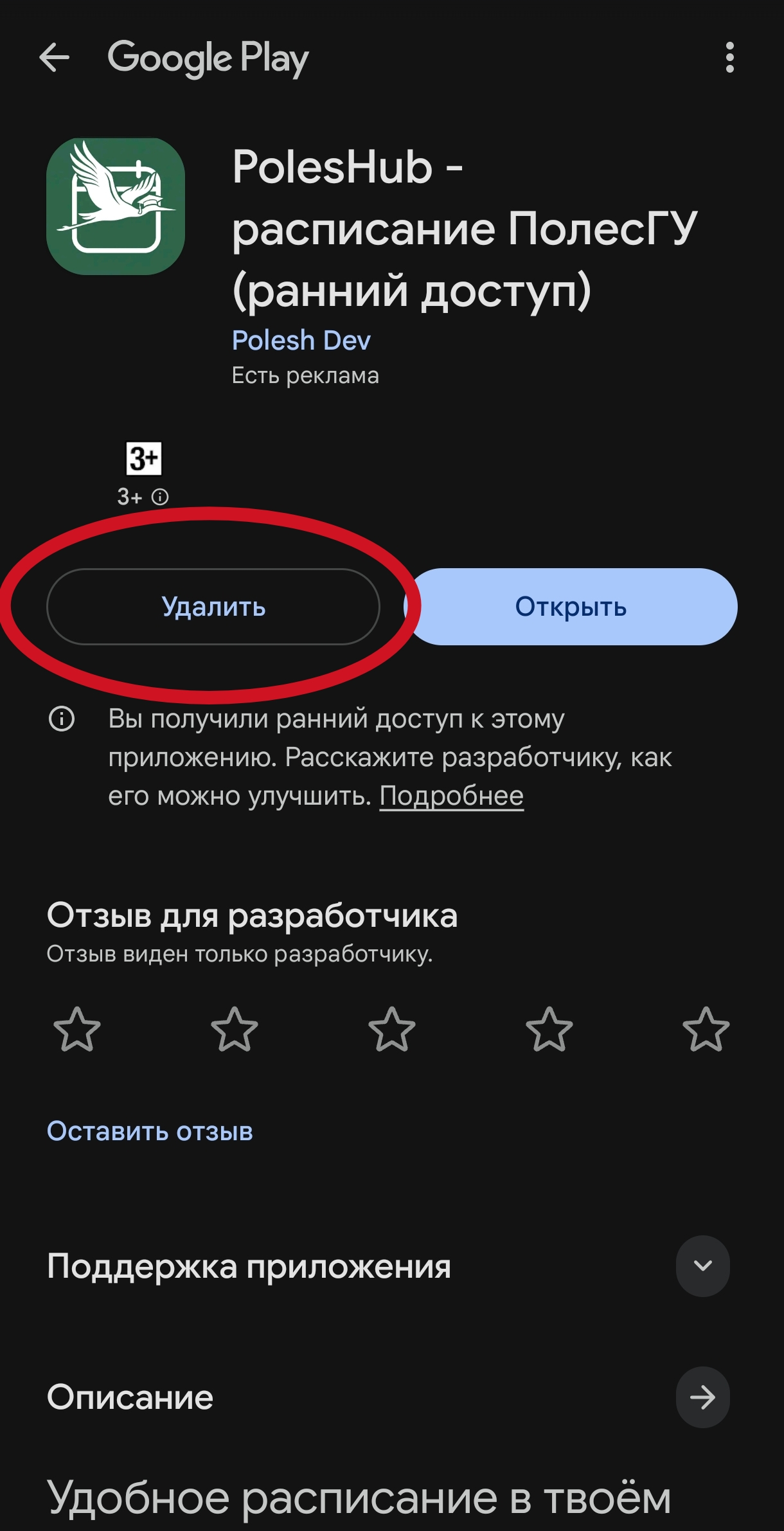
Если у вас уже было установлено приложение PolesHub (например, APK-сборка из Telegram), удалите его прямо на открывшейся странице в Google Play перед установкой.
Если вы устанавливаете приложение впервые и кнопки «Удалить» нет (сразу отображается кнопка «Установить») — просто переходите к Шагу 6.
При удалении приложения будут безвозвратно утеряны все локальные данные: сохранённые заметки к парам, прикреплённые фото доски и настройки избранного. Если у вас есть важные записи, скопируйте их заранее!
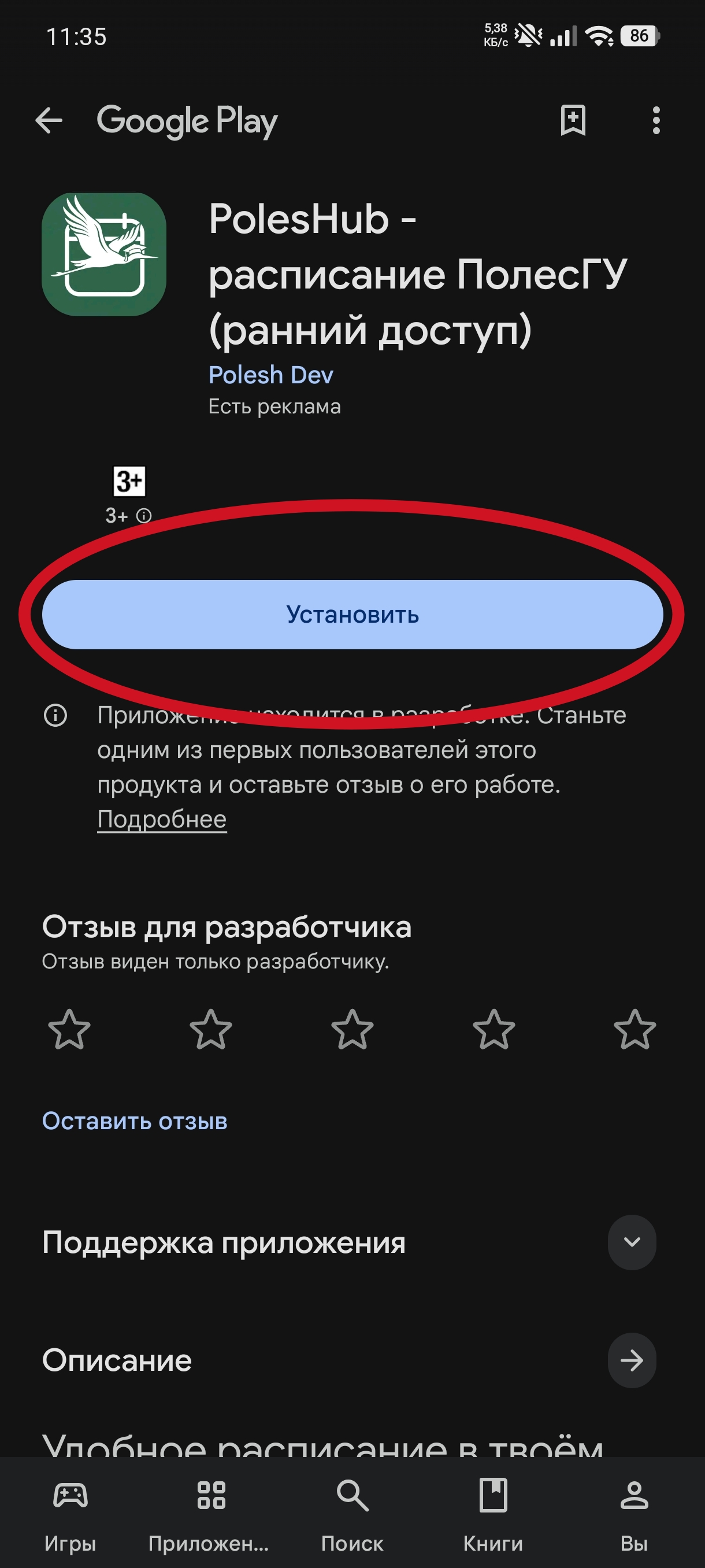
Чистая установка из Google Play
После удаления нажмите «Установить». Теперь у вас будет официальная сборка из маркета, и все последующие обновления будут приходить автоматически!
Помощь и частые вопросы
Что делать, если возникли сложности?
В Google Play пишет: «Элемент не найден» или «Приложение недоступно»
Это самая частая ситуация при первом входе. Причины обычно две:
- Разные аккаунты: убедитесь, что в браузере вы вступили в группу и приняли участие под тем же Google-аккаунтом, который выбран в приложении Google Play на телефоне.
- Синхронизация Google: серверам Google иногда требуется 1–5 минут для обновления списков разрешённых тестеров. Подождите пару минут, закройте приложение Google Play из списка недавних и перейдите по ссылке снова.
Нужно ли удалять старую версию приложения?
Да, если у вас уже установлена версия из Telegram. Мы рекомендуем нажать «Удалить» в карточке Google Play (Шаг 5), чтобы приложение гарантированно установилось начисто без конфликта сертификатов подписи. Если же вы устанавливаете PolesHub впервые и приложения на телефоне ещё не было — кнопки «Удалить» не будет, сразу нажимайте «Установить».
Как теперь будут приходить обновления расписания?
После того как вы установите PolesHub из Google Play, вы будете получать все свежие обновления автоматически через стандартные обновления Google Play Маркета — без необходимости вручную качать APK-файлы.
Сохранятся ли мои заметки, фото доски и настройки?
Нет, при удалении приложения все сохранённые заметки, прикреплённые фото и настройки будут безвозвратно утеряны. Android очищает внутреннюю память приложения при деинсталляции. Если у вас есть важные конспекты или домашние задания в заметках к парам, обязательно скопируйте их в отдельный блокнот перед удалением. Само расписание никуда не денется — оно моментально загрузится заново после выбора группы при первом входе.
Остались вопросы по установке?
Если ссылка не открывается или возникли трудности с аккаунтом Google, напишите нам в официальную Telegram-группу тестировщиков. Мы быстро поможем разобраться.